

타임라인 트랙에 얹어서 인스펙터 창을 통해 텍스트를 설정하는 방법
+ ease in / out 적용
+ 색 종류 정해서 할당 가능
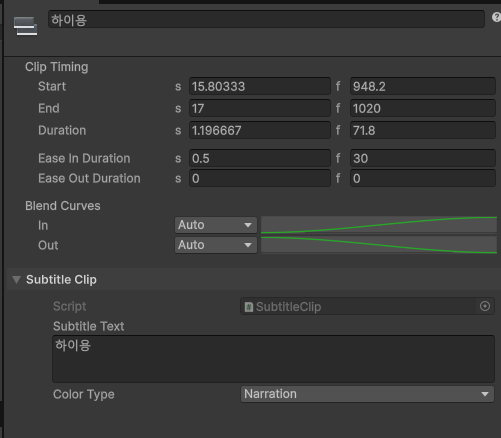
<주요 스크립트 역할>
| 파일명 | 역할 | 핵심 기능 |
| SubtitleTrack.cs | 데이터의 통로 (Track) | 타임라인에 'Subtitle Track'이라는 전용 트랙 생성. TextMeshProUGUI를 바인딩 대상으로 설정해 자막이 출력될 UI 지정. |
| SubtitleClip.cs | 데이터 보관소 (Clip) | 타임라인의 개별 조각. 인스펙터 창에서 자막 내용(subtitle Text)과 화자(subtitleColor)를 설정하며, 실제 동작하는 Behaviour에 데이터 전달. |
| SubtitleBehaviour.cs | 실행 로직 (Behaviour) | 타임라인 재생 중 매 프레임 실행. 전달받은 텍스트를 UI에 뿌려주고, info.weight를 사용해 클립간의 fade in / out 효과를 text 컬러에 반영. |
SubtitleTrack.cs
using TMPro;
using UnityEngine;
using UnityEngine.Timeline;

[TrackBindingType(typeof(TextMeshProUGUI))]
[TrackClipType(typeof(SubtitleClip))]
public class SubtitleTrack : TrackAsset
{
}
SubtitleClip.cs
using UnityEngine;
using UnityEngine.Playables;
using TMPro;
public enum SubtitleColor
{
    Narration,
    Dodo
    Rere,
    Mimi,
    Fafa
}
public class SubtitleClip : PlayableAsset
{
    [TextArea(3, 10)] // 텍스트 입력창 넓게
    public string subtitleText;
    public SubtitleColor colorType = SubtitleColor.Narration;
    public override Playable CreatePlayable(PlayableGraph graph, GameObject owner)
    {
        var playable = ScriptPlayable<SubtitleBehaviour>.Create(graph);
        SubtitleBehaviour behaviour = playable.GetBehaviour();
        behaviour.subtitleText = subtitleText;
        behaviour.textColor = GetActualColor(colorType);

        return playable;
    }

    private Color GetActualColor(SubtitleColor type)
    {
        switch (type)
        {
            case SubtitleColor.Narration: return Color.white;
            case SubtitleColor.Dodo: return new Color(1f, 0.7f, 0.75f); // 원하는 색 지정
            case SubtitleColor.Rere: return new Color(0.486f, 0.913f, 0.478f);
            case SubtitleColor.Mimi: return new Color(0.992f, 0.917f, 0.38f);
            case SubtitleColor.Fafa: return new Color(0.541f, 0.8f, 1f);
            default: return Color.white;
        }
    }
}
SubtitleBehaviour.cs
using UnityEngine;
using UnityEngine.Playables;
using TMPro;

public class SubtitleBehaviour : PlayableBehaviour
{
    public string subtitleText;
    public Color textColor;
    public override void ProcessFrame(Playable playable, FrameData info, object playerData)
    {
        TextMeshProUGUI text = playerData as TextMeshProUGUI;
        text.text = subtitleText;
        text.color = new Color(textColor.r, textColor.g, textColor.b, info.weight);
    }
}
적용 방법

1. 자막 띄울 Canvas에 TextMeshPro 만들기

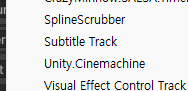
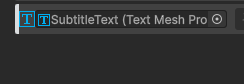
2. Timeline에서 좌측 상단 + 누르고 SubtitleTrack 누르기
+ 만들어둔 TextMeshPro 연결
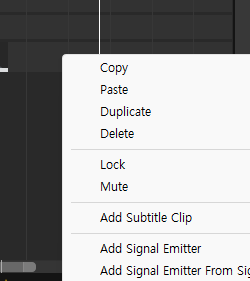
3. Track에서 우클릭 > Add SubtitleClip

4. 내용쓰고 할당해주기
주의사항
타임라인에서 돌려서 실행해보다가 처음부터 플레이하면, 기존의 텍스트 내용 값이 남아있을 수 있어서
타임라인 맨 앞에 공백으로 처리 한번씩 해주기
참고) https://youtu.be/12bfRIvqLW4?si=Muqpg7nKm9QtI8qo
728x90
반응형
'공부 > Unity' 카테고리의 다른 글
| [Unity] 특정 오브젝트들만 선명하게 만들기 - URP Render Feature (0) | 2026.01.15 |
|---|---|
| [Unity] 안드로이드 빌드로 뽑을때, 일부 기기에서 실행 후 느려지다가 꺼지는 현상 (1) | 2026.01.12 |
| [Unity] 타임라인 일시정지해도 idle 애니메이션 반복하는 법 (0) | 2025.12.16 |
| [Unity] npc 움직임 만들기 / Unity Ai Navigation / Nav mesh (0) | 2025.11.19 |
| [Unity] exe 파일이 차단당했을때 (스마트 앱 컨트롤 차단) (0) | 2025.09.22 |